
1. Configurer la paie
Afin d'utiliser le module de paie, il est nécessaire d'effectuer certaines configurations de base.
À partir du menu principal situé à gauche de l'application, cliquez sur Payes > Paramètres > Configurations.
Assurez-vous de bien entrer tous les comptes demandés afin que les transactions de paie se créent dans les bon comptes. Le Nombre de périodes de paye par année est important à entrer, car GEM-WORK calcule le revenu annuel pour les calculs d'impôts en fonction de celle-ci. Par exemple, si la paie d'un employé est de 500$ pour la paie courante et que le nombre de paies par année est de 52, GEM-WORK comprendra que l'employé a un salaire annuel de 26000$.
- Compte de banque pour les payes;
- Compte pour les salaires à payer;
- Compte pour la CNESST à payer;
- Compte pour les fonds FTQ/ CSN;
- Compte pour les déplacements;
- Compte pour vos retenues à la source provincial (dans la Charte de compte);
- Numéro de compte de retenues à la source provincial (auprès de votre institution);
- Compte pour vos retenues à la source fédéral (dans la Charte de compte);
- Numéro de compte de retenues à la source fédéral (auprès de votre institution);
- No. Identification employeur provincial;
- Numéro de préparateur provincial;
- Numéro séquentiel pour les Relevés 1 format électronique.
Sous ces configurations, vous verrez une table Taux de retenues à la source et cotisations. Cette table démontre les taux en vigueur au gouvernement par année. Il est conseillé de ne pas modifier ces chiffres, car ceux-ci sont régis par le gouvernement.
2. Effectuer la paie
Cliquez sur Payes > Payes. La liste des employés apparaîtra.
Pour ajouter un nouveau paiement, cliquez sur +Ajouter.
Veuillez saisir les informations suivantes :
- Employé;
- Numéro de paie;
- Date de paie;
- Date de début de la période (toujours le lundi);
- Date de fin de la période;
- Date de paiement;
- Numéro du premier chèque.
Cochez l'option : Envoyer immédiatement les relevés par e-mail aux employés.
Cliquez sur Envoyer.
Pour chaque employé, une fenêtre s'ouvre dans laquelle vous pouvez ajouter les informations suivantes :
- Revenus (taux (employé), vacances et maladie (à valider avec un comptable), déplacements, commissions, divers/ajustements);
- Déductions (prestations d'assurance-emploi, Q.P.I.P., R.R.Q., impôt provincial, impôt fédéral);
- Autres déductions (compte pour les fonds FTQ / CSN);
- Autres informations (pourboires imposables, ventes imposables, provisions pour congés, provisions pour maladies).
Cliquez sur Enregistrer.
Choisissez ensuite un mode de paiement : dépôt direct. Si vous devez ajouter des coordonnées bancaires pour le dépôt direct.
Allez dans Ressources humaines > Ressources humaines et sélectionnez un formulaire pour inclure les données pour le virement automatique.
Dans l'onglet Info, entrez les informations suivantes pour enregistrer le virement automatique :
- Numéro de transit;
- Numéro d'institution;
- Numéro de compte.
Cliquez sur Enregistrer.
Si vous devez ajouter des heures accumulées
Lorsque les heures sont accumulées, elles sont payées à intervalles réguliers, puis envoyées à la banque d'heures.
Pour ajouter des heures à la banque d'heures, cliquez sur Ressources humaines > Banques d'heures > +Ajouter.
Dans l'onglet Info, sélectionnez une ressource humaine et le type d'heures que vous souhaitez inclure. Cliquez sur Enregistrer.
Cliquez ensuite sur l'onglet Journal. Sélectionnez +Nouveau.
Veuillez saisir les informations suivantes :
- Date;
- Remarque;
- Heure.
Cliquez sur Enregistrer et fermer.
Si vous devez payer des heures supplémentaires
Cliquez sur Payes > Payes > +Ajouter.
Le calcul est le suivant dans le taux n° 2 : heures supplémentaires x 1,5 du salaire. Ex : = 36,05 + (36,5/2) = 54,30.
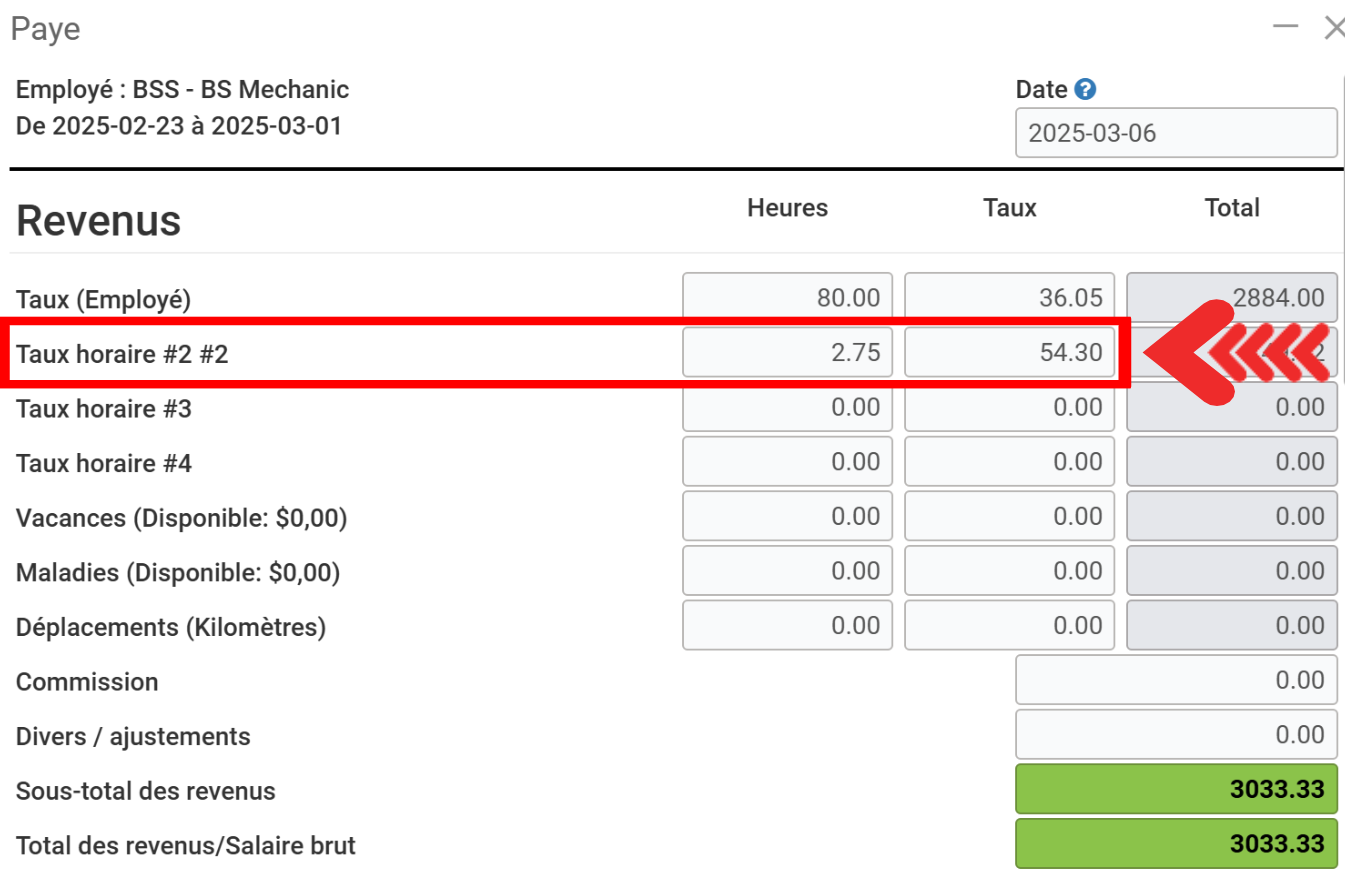
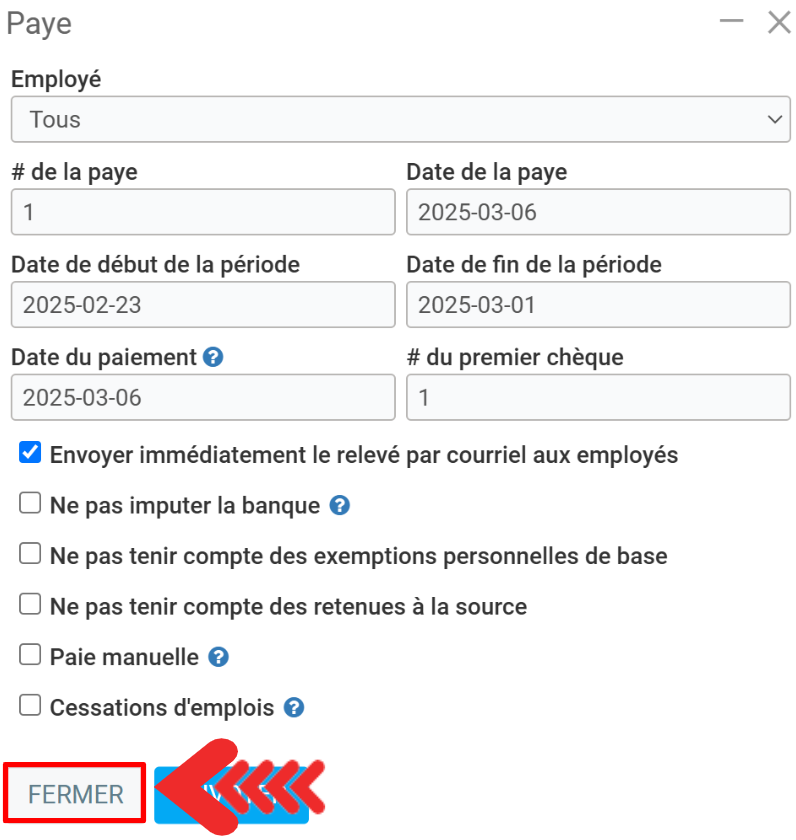
Lorsque vous avez fini de saisir toutes les heures, cliquez sur Fermer.
Pour enregistrer un virement automatique, cliquez sur Comptabilité > Dépôts Directs > +Ajouter.
Saisissez ensuite les données suivantes dans la nouvelle fenêtre :
- Que souhaitez-vous faire (générer un fichier de virement automatique pour payer les employés) ?
- Compte;
- Numéro.
Cliquez sur Envoyer.
Sélectionnez ensuite un ou plusieurs employés. Dans la boîte de confirmation, avec le message « Êtes-vous sûr de vouloir créer un fichier de transmission de données pour ces virements automatiques ? », cliquez sur Oui.
Vous pouvez maintenant télécharger ce document. Cliquez sur Comptabilité > Dépôts Directs et sélectionnez le document souhaité. Cliquez sur le bouton de téléchargement.
Commentaires
Vous devez vous connecter pour laisser un commentaire.