
Dans cette FAQ, nous aborderons les sujets suivants :
3. Si vous devez ajouter des heures accumulées
4. Si vous devez payer des heures supplémentaires
1. Configurer la paie
Afin d'utiliser le module de paie, il est nécessaire d'effectuer certaines configurations de base. À partir du menu principal situé à gauche de l'application, cliquez sur Payes > Paramètres > Configurations.
Assurez-vous de bien entrer tous les comptes demandés afin que les transactions de paie se créent dans les bon comptes. Le Nombre de périodes de paye par année est important à entrer, car GEM-TMS calcule le revenu annuel pour les calculs d'impôts en fonction de celle-ci. Par exemple, si la paie d'un employé est de 500$ pour la paie courante et que le nombre de paies par année est de 52, GEM-TMS comprendra que l'employé a un salaire annuel de 26000$.
- Compte de banque pour les payes;
- Compte pour les salaires à payer;
- Compte pour la CNESST à payer;
- Compte pour les fonds FTQ/ CSN;
- Compte pour les déplacements;
- Compte pour vos retenues à la source provincial (dans la Charte de compte);
- Numéro de compte de retenues à la source provincial (auprès de votre institution);
- Compte pour vos retenues à la source fédéral (dans la Charte de compte);
- Numéro de compte de retenues à la source fédéral (auprès de votre institution);
- No. Identification employeur provincial;
- Numéro de préparateur provincial;
- Numéro séquentiel pour les Relevés 1 format électronique.
Sous ces configurations, vous verrez une table Taux de retenues à la source et cotisations. Cette table démontre les taux en vigueur au gouvernement par année. Il est conseillé de ne pas modifier ces chiffres, car ceux-ci sont régis par le gouvernement.
2. Effectuer la paie
Cliquez sur Payes > Payes. La liste des employés apparaîtra. Pour ajouter un nouveau paiement, cliquez sur +Ajouter.
Veuillez saisir les informations suivantes :
- Employé;
- Numéro de paie;
- Date de paie;
- Date de début de la période (toujours le lundi);
- Date de fin de la période;
- Date de paiement;
- Numéro du premier chèque.
Cochez l'option : Envoyer immédiatement les relevés par e-mail aux employés. Cliquez sur Envoyer.
Pour chaque employé, une fenêtre s'ouvre dans laquelle vous pouvez ajouter les informations suivantes :
- Revenus (taux (employé), vacances et maladie (à valider avec un comptable), déplacements, commissions, divers/ajustements);
- Déductions (prestations d'assurance-emploi, Q.P.I.P., R.R.Q., impôt provincial, impôt fédéral);
- Autres déductions (compte pour les fonds FTQ / CSN);
- Autres informations (pourboires imposables, ventes imposables, provisions pour congés, provisions pour maladies).
Cliquez sur Enregistrer.
Choisissez ensuite un mode de paiement : dépôt direct. Si vous devez ajouter des coordonnées bancaires pour le dépôt direct. Allez dans Ressources humaines > Ressources humaines et sélectionnez un formulaire pour inclure les données pour le virement automatique.
Dans l'onglet Info, entrez les informations suivantes pour enregistrer le virement automatique :
- Numéro de transit;
- Numéro d'institution;
- Numéro de compte.
Cliquez sur Enregistrer.
3. Si vous devez ajouter des heures accumulées
Lorsque les heures sont accumulées, elles sont payées à intervalles réguliers, puis envoyées à la banque d'heures.
Pour ajouter des heures à la banque d'heures, cliquez sur Ressources humaines > Banques d'heures > +Ajouter.
Dans l'onglet Info, sélectionnez une ressource humaine et le type d'heures que vous souhaitez inclure. Cliquez sur Enregistrer.
Cliquez ensuite sur l'onglet Journal. Sélectionnez +Nouveau.
Veuillez saisir les informations suivantes :
- Date;
- Remarque;
- Heure.
Cliquez sur Enregistrer et fermer.
4. Si vous devez payer des heures supplémentaires
Cliquez sur Payes > Payes > +Ajouter. Le calcul est le suivant dans le taux n° 2 : heures supplémentaires x 1,5 du salaire. Ex : = 36,05 + (36,5/2) = 54,30.
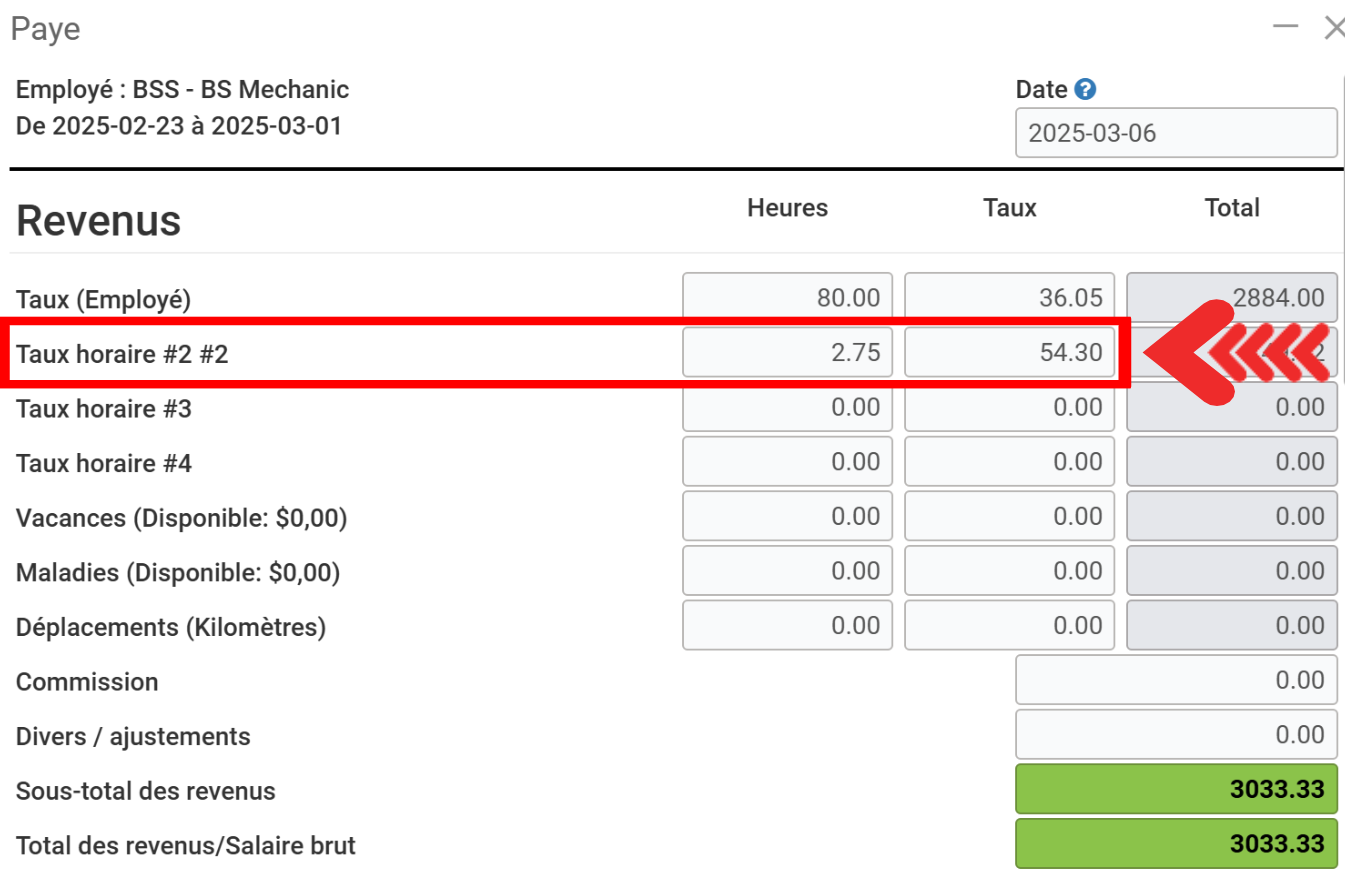
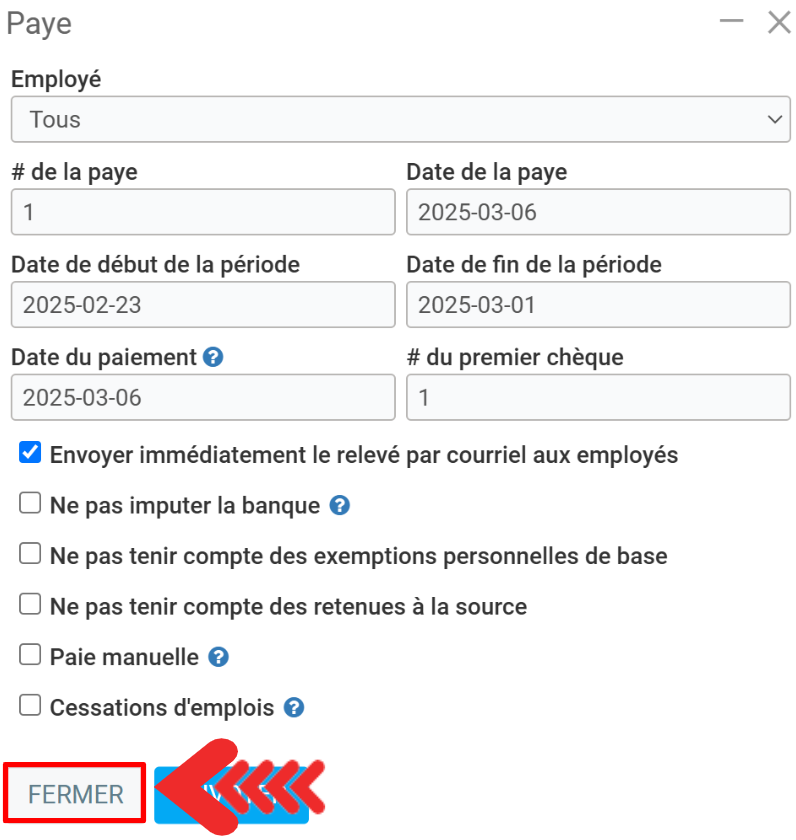
Lorsque vous avez fini de saisir toutes les heures, cliquez sur Fermer.
Pour enregistrer un virement automatique, cliquez sur Comptabilité > Dépôts Directs > +Ajouter.
Saisissez ensuite les données suivantes dans la nouvelle fenêtre :
- Que souhaitez-vous faire (générer un fichier de virement automatique pour payer les employés) ?
- Compte;
- Numéro.
Cliquez sur Envoyer.
Sélectionnez ensuite un ou plusieurs employés. Dans la boîte de confirmation, avec le message « Êtes-vous sûr de vouloir créer un fichier de transmission de données pour ces virements automatiques ? », cliquez sur Oui.
Vous pouvez maintenant télécharger ce document. Cliquez sur Comptabilité > Dépôts Directs et sélectionnez le document souhaité. Cliquez sur le bouton de téléchargement.
Commentaires
Vous devez vous connecter pour laisser un commentaire.