
Option 1 : Sortir le rapport détaillé par vente
Dans le cas de cette première option, cliquez sur Ventes > Rapports > Sommaire.
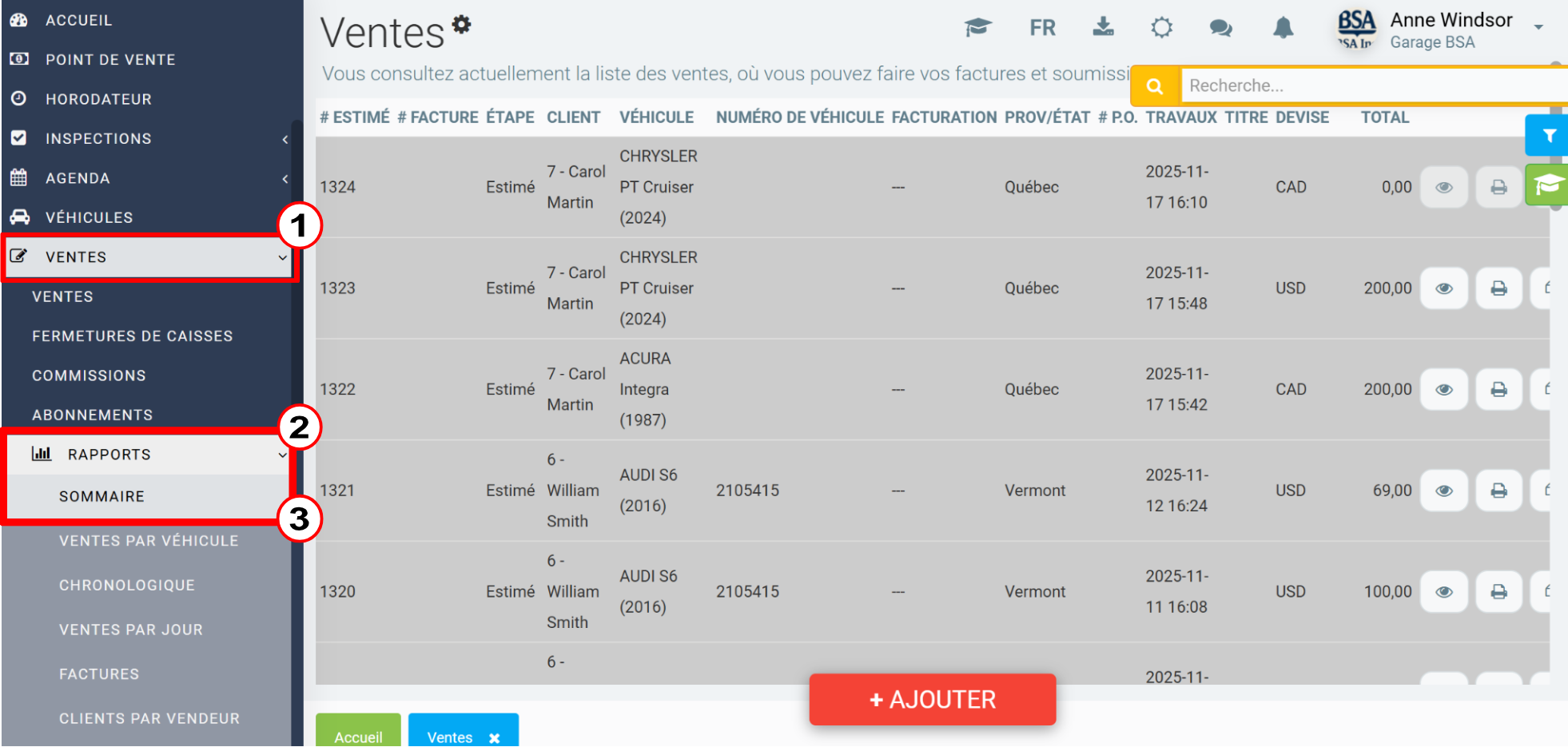
Dans la fenêtre suivante, sélectionnez les options ci-dessous :
- Date de départ;
- Date de fin;
- Type de vente;
- Regrouper par;
- Filtrer par catégories;
- Afficher les détails.
Cliquez ensuite sur Envoyer.
Option 2 : Sortir le rapport chronologique des ventes
Cliquez sur Ventes > Rapports > Chronologique.
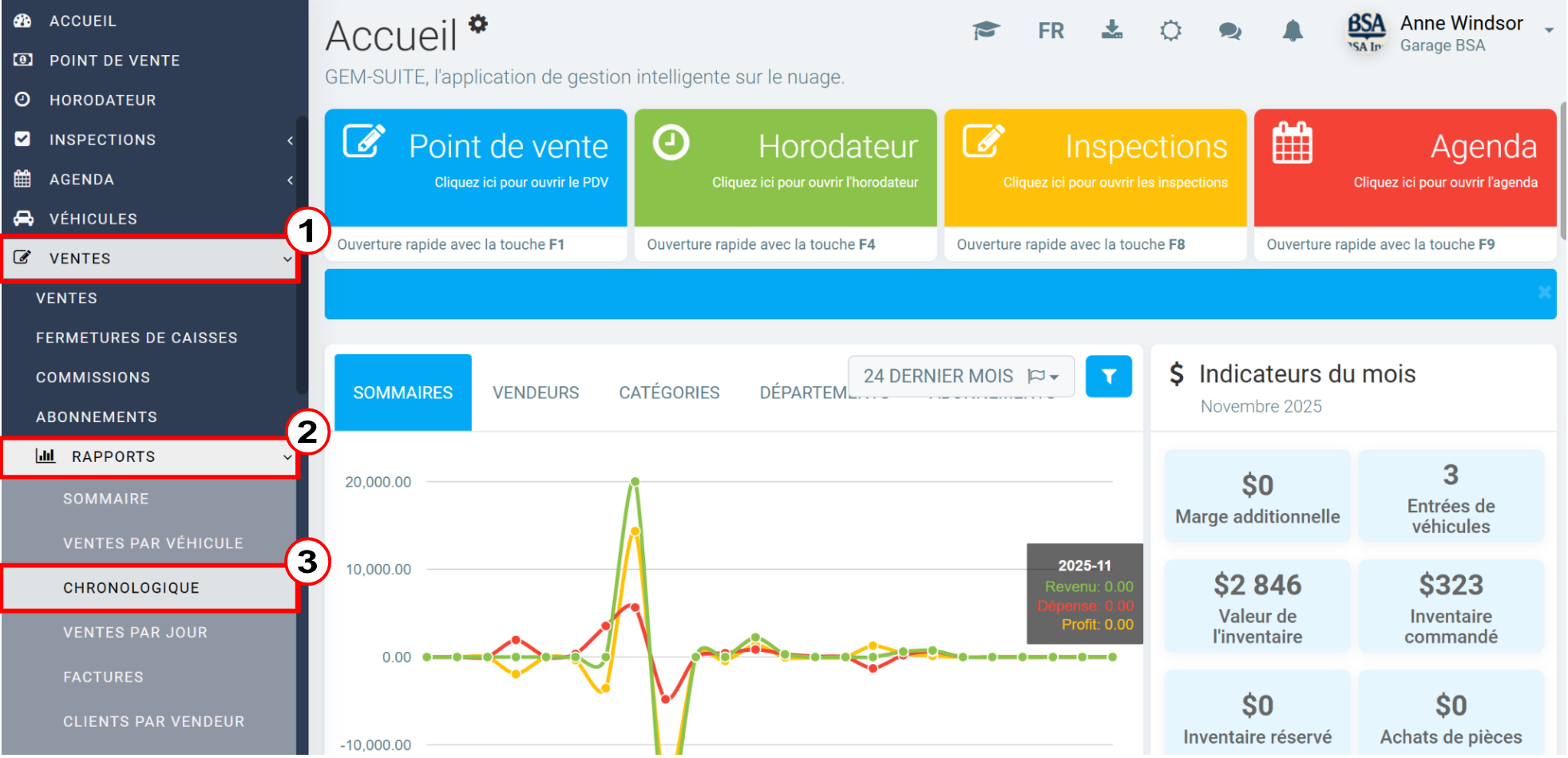
Dans la fenêtre suivante, sélectionnez les options ci-dessous :
- Type de rapport;
- Date de départ;
- Regrouper par;
- Filtrer par catégories.
Cliquez ensuite sur Envoyer.
Le rapport indiquera la date, les clients, les droits spécifiques à payer et le grand total. Cette option est possible lorsque le GL est bien configuré.
S'assurer que le bon compte est associé à la collecte des droits spécifiques
Pour utiliser cette option, cliquez sur Inventaire > Catégories et sélectionnez le catégorie 070 - Droits spécifiques.
Dans la fenêtre suivante, sélectionnez la compte de la charte pour les ventes : 2470 - Droit spécifique à payer. Cliquez ensuite sur Enregistrer.
Commentaires
Cet article n'accepte pas de commentaires.