
Dans cette FAQ, nous vous fournissons des instructions détaillées pour les paramétrages suivants :
3. Localiser votre ID de compte Stripe
4. Créer un compte GL GEM-Card dans la comptabilité
4.1. Créer un méthode de paiement pour le compte Stripe
5. Connecter le compte Stripe à GEM-CAR
6. Activer les paiements à distance pour tous les clients
7. Ajouter un dépôt à une vente
8. Convertir le dépôt en compte à recevoir
9. Générer et envoyer la facture au client
1. Configurer dans GEM-CAR
Avant de commencer, lancez l'intégration Stripe directement depuis GEM-CAR. Cela crée le lien entre votre compte GEM-CAR et Stripe. Cliquez sur Paramètres > Configurations.
Cliquez ensuite sur API > Comptes marchands > Commencez à facturer avec Stripe en moins d'une heure.
2. Enregistrement sur Stripe
Stripe vous redirige vers son processus d'intégration. Le client doit fournir les informations suivantes :
- Nom et type d'entreprise
- Informations de contact
- Détails du compte bancaire (pour les versements)
- Vérification d'identité
- Numéro d'entreprise du Québec (NEQ)
L'approbation est généralement rapide (quelques minutes). Attendez la confirmation avant de poursuivre.
3. Localiser votre ID de compte Stripe
Une fois le compte approuvé, vous devez trouver et copier l'ID de compte unique Stripe. Cet ID est essentiel pour la connexion à GEM. Format de l'ID : acct_1AbCdEfGhIjKlMnOp (commence par acct_). Deux façons de le trouver :
- Option A : Tableau de bord Stripe — visible en haut de la page
- Option B : cliquez sur Paramètres > Détails personnels.
Ensuite copiez l'ID du compte ou cliquez sur le bouton Copier l'ID, en haut à droite de la page.
4. Créer un compte GL GEM-Card dans la comptabilité
Cliquez sur Comptabilité > Charte des comptes > +Ajouter.
Saisissez les informations suivantes :
- Code
- Nom
- Catégorie : Actif/ Passif/ Capital
- Sous-catégorie : Actif à court terme
Cochez l'option : Ce compte est utilisé pour les paiements/encaissements
Ne cochez pas l'option suivante : Ce compte est taxable
Cliquez sur Enregistrer.
4.1. Créer un méthode de paiement pour le compte Stripe
Une étape supplémentaire est désormais requise lors de la configuration d'un compte Stripe. Les utilisateurs doivent créer un méthode de paiement pour Stripe. Cliquez sur Ventes > Paramètres > Méthodes de paiement > +Ajouter.
Choisissez Stripe pour la méthode de paiement et sélectionnez un Compte pour déposer les fonds (le paiement du client).
Note : Il est possible de déposer le paiement dans le même compte pour plusieurs méthodes de paiement. (Ex: Visa se dépose sur le compte 1009 et Mastercard aussi).
5. Connecter le compte Stripe à GEM-CAR
Cliquez sur Paramètres > Configurations.
Cliquez ensuite sur API > Comptes marchands > +Nouveau.
Entrez ensuite les données suivantes :
- Processeur (Stripe Connect)
- Compte utilisé pour les paiements (compte GEM-CARD)
- Numéro de compte (l'ID du compte Stripe)
Cliquez sur Enregistrer et fermer.
Assurez-vous que l'option « Ne pas mettre de bouton de paiement sur les courriels de factures » est désactivée.
6. Activer les paiements à distance pour tous les clients
Vous devez permettre à vos clients de payer par carte à distance via le compte à recevoir. Cliquez sur Ventes > Paramètres > Configurations.
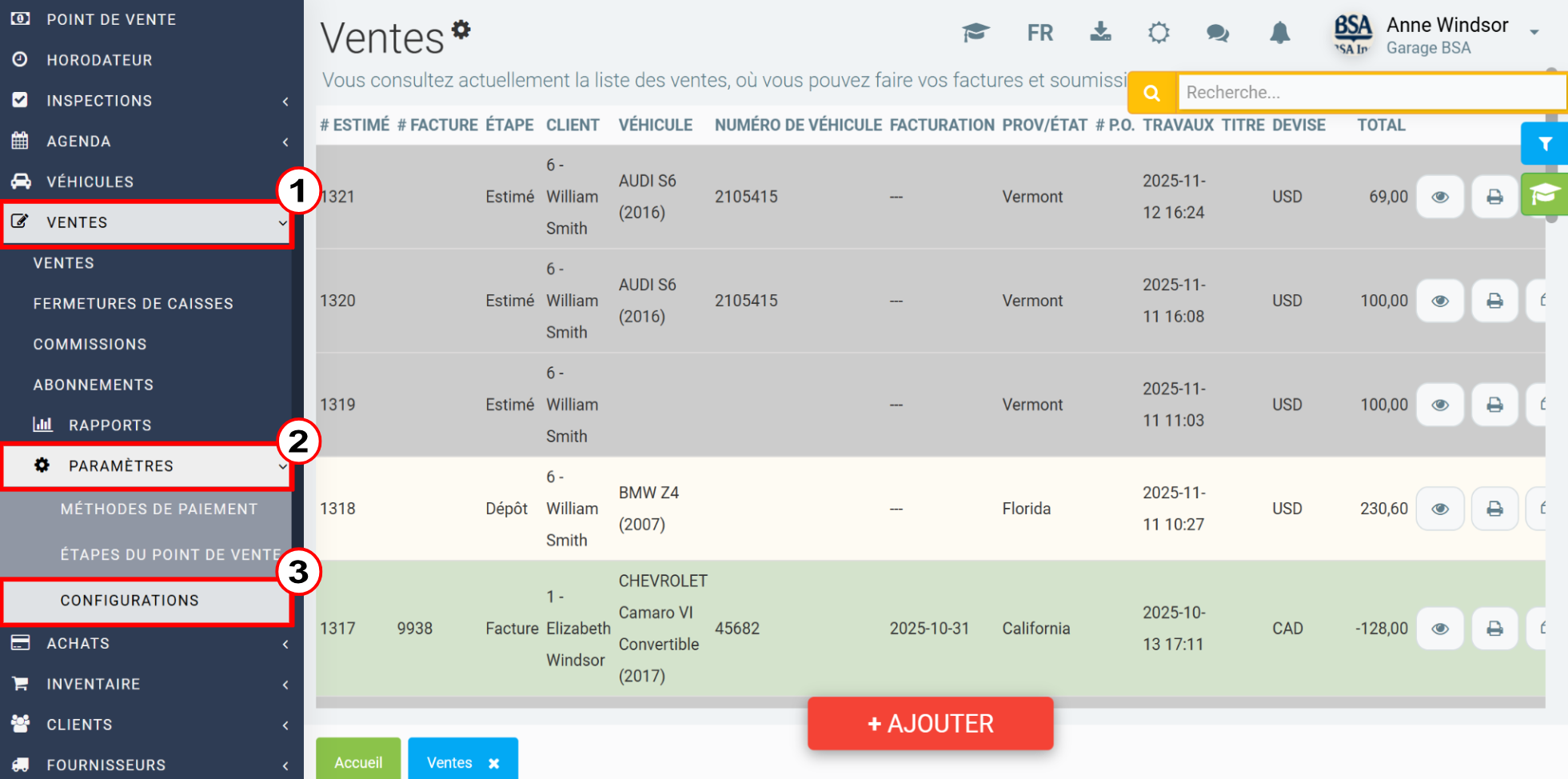
Dans l'onglet Ventes, cochez l'option « Autoriser tous les clients à payer par recevable (excepté le client comptoir) ». Cliquez sur Enregistrer.
7. Ajouter un dépôt à une vente
Dans le Point de vente, après avoir sélectionné le client, les produits et les services, vous choisissez d'ajouter un dépôt à votre vente. Pour ajouter un dépôt, cliquez avec le bouton droit de la souris sur l'un des produits ou services et sélectionnez l'option Ajouter un dépôt. Vous aurez le choix entre avec ou sans taxes. Effectuez le paiement en suivant les étapes indiquées dans votre GEM-CAR.
8. Convertir le dépôt en compte à recevoir
Une fois le dépôt créé, une facture s'affiche avec le montant. Vous devez maintenant convertir ce dépôt en compte à recevoir pour l'envoyer au client. Cliquez sur le dépôt ensuite sur Paiement.
Dans le Paiement, sélectionnez l'option « À recevoir ». Cliquez sur Envoyer.
9. Générer et envoyer la facture au client
La facture générée sera disponible dans l'onglet Documents du Point de vente. Vous pourrez envoyer la facture pour paiement en ligne par SMS ou par courriel.
Commentaires
Vous devez vous connecter pour laisser un commentaire.